
Uvodni zaslon - zavihek virtualne kartice
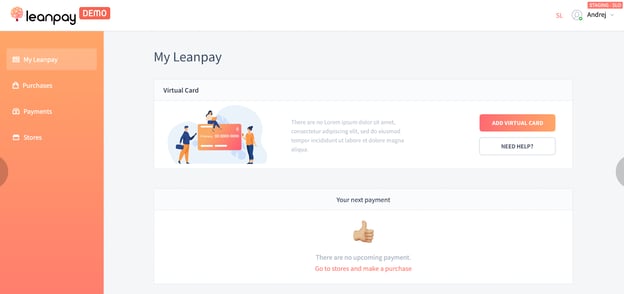
- V prvi (ɑ) fazi bo virtualne kartice lahko uporabljalo le določeno število strank
- Izbrani so na podlagi zelo omejenih kriterijev
- V naslednjih fazah (β, ɣ) bo seznam dovoljenj za uporabo VC, razširjen na podlagi prvotno enakih, a manj zahtevnih kriterijev
- Inicializacija postopka ustvarjanja virtualne kartice tako, da izberete Dodaj virtualno kartico
- Več informacij o virtualnih karticah
Dodajanje sredstev na virtualno kartico
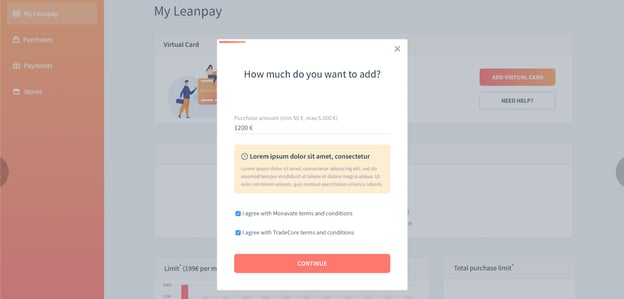
To je zaslon, ki bo prikazan stranki, če inicializira Dodaj virtualno kartico
Prvi korak na zaslonu je polje za vnos zneska denarja, ki bo na koncu dodan kartici
- V ozadju je logika validacije, ki bo določala spodnje in zgornje meje zneska
- Spodnja meja je 50€, tako da vsak znesek manjši od 50€ ne bo sprejet in stranka ne bo smela nadaljevati
- Zgornja meja je enaka odobrenemu limitu stranke (vidna v spodnjem desnem kotu zgornjega posnetka zaslona), tako da vsak znesek, večji od odobrenega limita, ne bo sprejet in stranki ne bo dovoljeno nadaljevati
- Kupcu bo pod poljem vnešenega zneska javilo napako pri preverjanju veljavnosti, če vneseni znesek ni v skladu s prej navedenimi omejitvami
Naslednji korak je info polje, kjer so navedene najpomembnejše informacije in omejitve, tako da lahko na začetku določimo pričakovanja kupca
- Info polje vsebuje naslednje informacije:
- Prosimo, da svojo virtualno kartico napolnite z zneskom, ki ga nameravate porabiti za nakup
- Znesek, ki ostane na kartici po nakupu, bo preklican
- Obresti se izračunajo samo na porabljeni znesek
- Menjalni tečaj, ki se uporablja za nakupe v valuti, ki ni EUR, je Mastercard dnevni menjalni tečaj na dan nakupa
- Nakupi virtualnih kartic naj bodo narejeni do polnoči dneva, ko je kartica napolnjena, po polnoči bodo sredstva iz kartice preklicana
- Za drug nakup prek virtualne kartice prosimo, da napolnite obstoječo kartico
- Seznam je statičen in stranka ne more upravljati z njim
V bližini dna zaslona sta dve potrditveni polji za soglasja za TradeCore in Monavate
pogoje.
Privolitev stranke je obvezna, saj v nasprotnem primeru ne more nadaljevati.
Z izbiro Nadaljuj bo kupec preusmerjen na naslednji korak
Potrebujete pomoč?
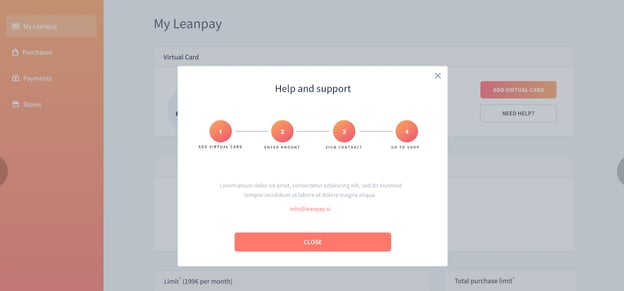
Stranki se bo pojavilo to okno na zaslonu, če izbere Potrebujete pomoč?
Zaslon je povsem nespremenljiv in vsebuje le informacije, ki jih je mogoče priznati
Zgornji del zaslona vsebuje najpomembnejše korake za pot do virtualnih kartic
- Dodajanje virtualno kartice
- Dodajanje zneska za nakup
- Podpiši pogodbo
- Nakupuj!
- Sledite zgornjim korakom, da dokončate vse potrebne korake. Uspeh izdelave virtualne kartice je odvisen od vaše kreditne zgodovine in informacij, ki jih prejmemo iz kreditnega registra. Odločitev je mogoče spremeniti na podlagi dodatnih informacij, ki nam jih lahko posredujete preko telefonskega klica našemu svetovalca. Za vsako dodatno pomoč nam pišite na info@leanpay.si
Število obrokov in datum plačila
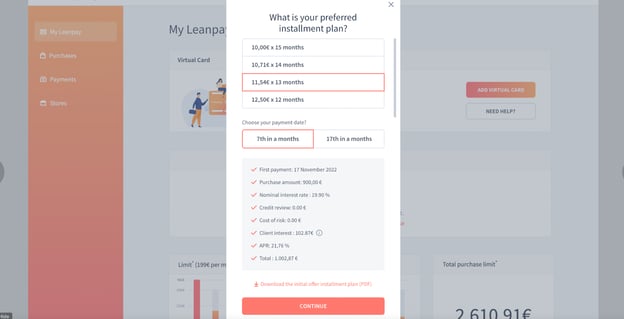
Stranka ima enak izbor možnosti kot običajno
- Izbira števila obrokov
- Izbira datuma plačila
- Pregled najpomembnejših podatkov o posojilu
- Neobvezen prenos amortizacijskega načrta
- Amortizacijski načrt, ki bi ga stranka izbrala v tem trenutku, predvideva, da bo stranka porabila celoten znesek, ki ga je dodala virtualni kartici
- V resnici pa lahko porabi kateri koli znesek, večji od 50€, in če se porabljen znesek razlikuje od zneska, ki je bil dodan, bo povzročil ponoven izračun amortizacijskega načrta
- V tem primeru, ga bo stranka dobila po dokončanju nakupa z virtualno kartico
- Predstavljene bodo samo cenovno ugodne možnosti
- Preostali del zaslona ostaja enak, tako vizualno kot funkcionalno
Kreditno točkovanje ni uspelo
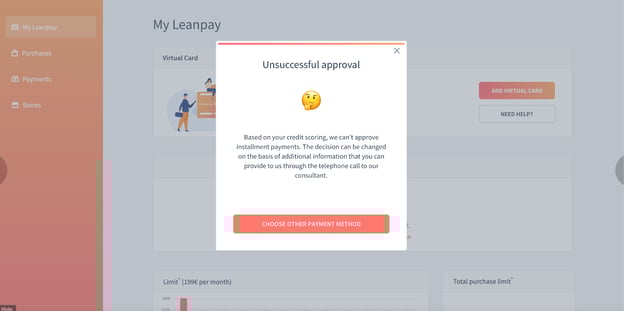
Stranki se bo prikazal ta zaslon, če ni opravila kreditnega točkovanja
V tem primeru bo dobila sporočilo, kjer bo o tem obveščena
- Glede na vašo kreditno sposobnost, ne moremo odobriti obrokov. Odločitev se lahko spremeni na podlagi dodatnih informacij, ki nam jih lahko posredujete preko telefonskega klica našemu svetovalca
Stranka lahko to zapre bodisi tako, da izbere Zapri ali pa klikne "X" v zgornjem desnem kotu
V vsakem primeru, bo stranka preusmerjena na zaslon, od koder je začela z ustvarjanjem virtualne kartice
Pre-Approval zaslon
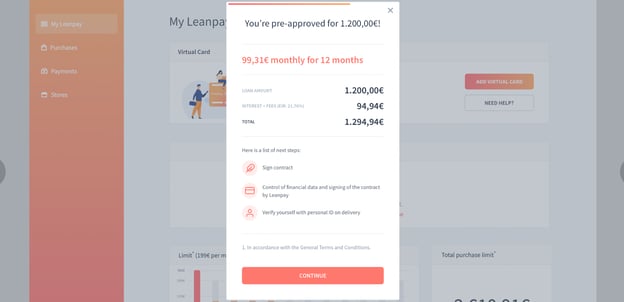
Še en bolj znan zaslon, kjer nismo spremenili ničesar
To je povsem nespremenljivo in služi namenu, da se stranka seznani z izračunom s skupnimi stroški posojila
- To pomeni, da stranka ne more pokvariti ničesar v tem trenutku
Pogodba
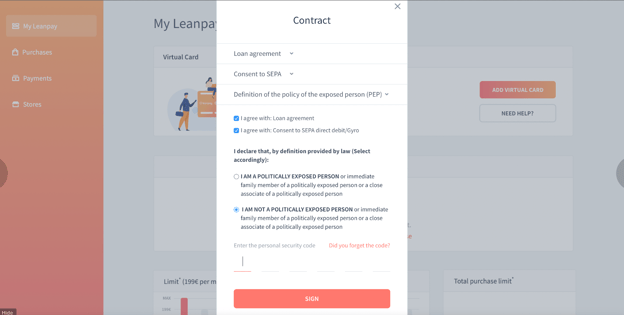
Še en znan zaslon, kjer nismo spremenili ničesar
Vsi glavni sestavni elementi iz "rednega" pogodbenega zaslona so prisotni tudi tukaj, stranka mora dati svoje soglasje za kreditno pogodbo in SEPA direktno bremenitev
Stranka mora tudi navesti, ali je PEP ali ne
Potem mora izpolniti svojo osebno varnostno kodo
Na koncu bo z izbiro 'Podpiši' , pogodba elektronsko podpisana
- Status strankine transakcije postane: PRE_APPROVED
- Stanje strankine transakcije postane: PENDING_SISBON_CHECK
Pregled kreditnega registra se začne na tej točki
Čeprav stranka lahko naloži poljubna sredstva, do višine razpoložljivega limita, se lahko znesek, dodan virtualni kartici, razlikuje od zneska, ki bo porabljen, torej stranka ni dolžna porabiti točen znesek, ki ga je dodala na kartico
To pomeni, da moramo narediti razlikovanje dveh pomenov:
začetni znesek in porabljen znesek
Čeprav bo imela pogodba začetni znesek, bo pomembnejši porabljen znesek, saj bo obrestna mera izračunana za porabljen znesek
Porabljeni znesek bo po nakupu dostopen v končnem amortizacijskem načrtu
preko e-pošte, ki bo samodejno poslana kupcu
Prvoten amortizacijski načrt (na voljo na Zaslon z namestitvenim načrtom) predpostavi, da bo kupec porabil celoten začetni znesek, ki ga v tem trenutku ne moremo zagotovo vedeti
PEP zaslon
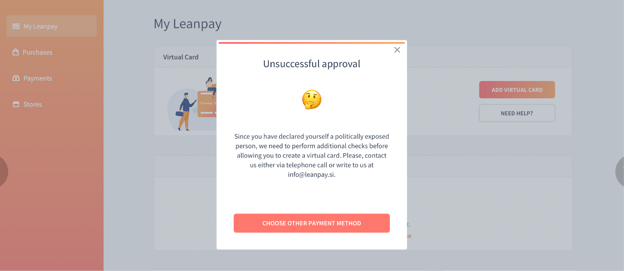
- Ker ste se razglasili za politično izpostavljeno osebo, moramo opraviti dodatne preglede, preden vam omogočimo, da ustvarite virtualno kartico. Prosimo, kontaktirajte nas preko telefonskega klica ali preko elektronskega naslova info@leanpay.si
Stranka lahko to prizna bodisi tako, da izbere Zapri ali pa pritisne "X" v zgornjem desnem kotu
V vsakem primeru, bo stranka preusmerjena na zaslon, kjer je pričela z ustvarjanjem virtualne kartice.
Pregled kreditnega registra
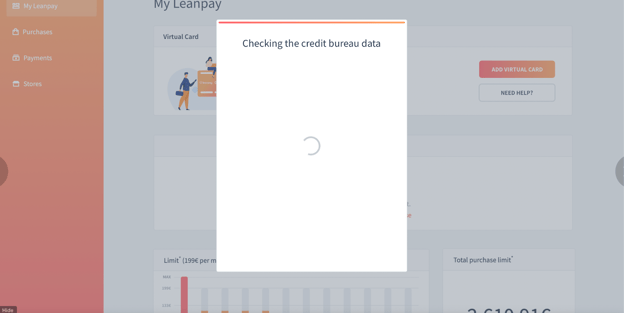
- Stranka se ne more vrniti ali zapustiti postopka preverjanja
- Če je stranka zapre zavihek brskalnika ali sam brskalnik, se bo celoten postopek ne glede na to nadaljeval
- Poizvedba in odločitev kreditnega regista bo sprejeta
- Glede na odziv kreditnega registra bo status transakcije drugačen
- Če je bil odziv pozitiven:
- Status transakcije postane: PRE APPROVED→CARD_AUTHORIZATION
- Vendor settlement status ostane: PENDING_SISBON_CHECK
- Če je bil odziv negativen:
- Status transakcije postane: PRE APPROVED→CANCELLED
- Vendor settelment postane: PENDING_SISBON_CHECK→CANCELLED
- Če je bil odziv pozitiven:
- Ker obstajata dva možna rezultata, bosta na voljo dva zaslona, ki to obravnavata
Zaslon uspeha
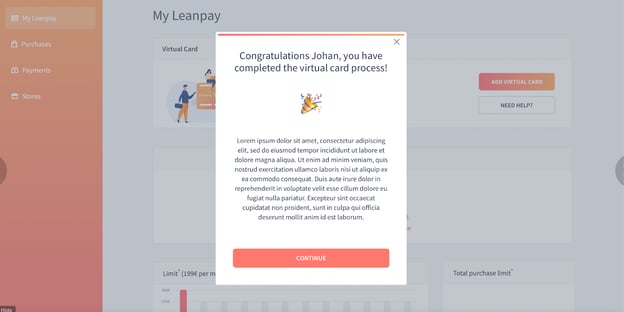
- To sporočilo kaže, da je bilo posojilo odobreno
Čestitke [ime]!
Svojo virtualno kartico ste uspešno ustvarili v znesku [zneska] €! Vaša kartica je narejena, z njo pa lahko plačate kjerkoli na spletu. Obresti se zaračunajo le za porabljeni znesek, preostali znesek pa se odšteje iz kartice. V skladu s tem vam bo končni amortizacijski načrt poslan po plačilu z virtualno kartico. Rok za uporabo virtualne kartice je do konca dneva. Če želite virtualno kartico uporabiti za drug nakup, morate po nakupu kartico zopet napolniti.
- Kupec lahko to potrdi tako, da izberete Nadaljuj ali pa v zgornjem desnem kotu pritisne 'X'
- V vsakem primeru bo stranka preusmerjena na nov zaslon, kjer bo videla svojo prilagojeno virtualno kartico znotraj zavihka virtualne kartice
Zaslon zavrnitve
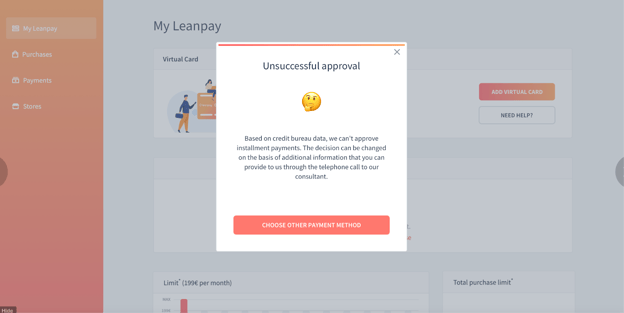
- Ta zaslon kaže, da posojilo ni bilo odobreno
Neuspešna odobritev
Glede na podatke kreditnega registra, ne moremo odobriti obrokov. Odločitev se lahko spremeni na podlagi dodatnih informacij, ki nam jih lahko posredujete preko telefonskega klica našemu svetovalcu
- Kupec lahko to potrdi tako, da izbere možnost 'Zapri' ali pa v zgornjem desnem kotu pritisne 'X'
- V vsakem primeru bo stranka preusmerjena na zaslon kjer je začela z ustvarjanjem virtualne kartice
Virtualna kartica v zavihku virtualne kartice
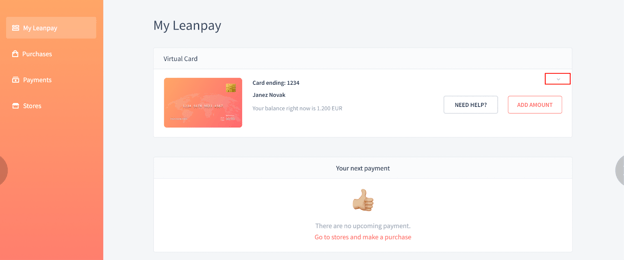
- Če je stranka preusmerjena na ta zaslon, to pomeni, da je uspešno dokončala vse prejšnje korake
- Videla bo svojo prilagojeno virtualno kartico s podatki, prikazanimi na zaslonu
- Zadnje štiri številke virtualne kartice
- Ime imetnika kartice
- Trenutno stanje (ki bi moralo biti v tem trenutku enako znesku, ki ga je kupec sprva dodal)
- Poleg tega obstaja še več drugih možnosti:
- Potrebujete pomoč?
- Dodaj znesek
- Ni mogoče uspešno dodati zneska, če stranka ni porabila obstoječih sredstev
- Razširite okno tako, da na posnetku zaslona izberete označeno puščico navzdol
- To bo razširilo zavihek in prikazalo več pomembnih podrobnosti za stranko
Podrobnosti o virtualni kartici
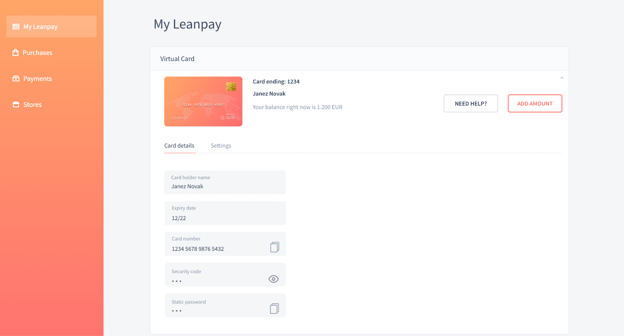
- Ko bo stranka razširila zaslon, bo videla več podrobnosti o virtualni kartici
- Ime imetnika kartice - vidno tudi pred razširitvijo
- Rok uporabnosti - potrebno vsakič pri nakupu na spletu, za zagotavljanje, da je kartica še vedno veljavna
- Številka kartice - potrebno vsakič pri nakupu na spletu, za zagotavljanje dokazov, da kartica obstaja
- Varnostna koda - običajno znano kot CVV, CVV2 ali CVC številka na hrbtni strani fizične kartice, ki se uporablja kot dodatni varnostni ukrep
- Statično geslo - Še ena varnostna plast, ki se uporablja na 3DS zaslonih spletnih prodajalcev
- Vrednost nekaterih polj bo na voljo takoj po razširitvi, druga pa so zakrita
- Zakrite lahko preprosto odkrijete s klikom na ikono očesa
- Številko kartice lahko kopirate prek standardne bližnjice za kopiranje
Prekliči sredstva na virtualnih karticah
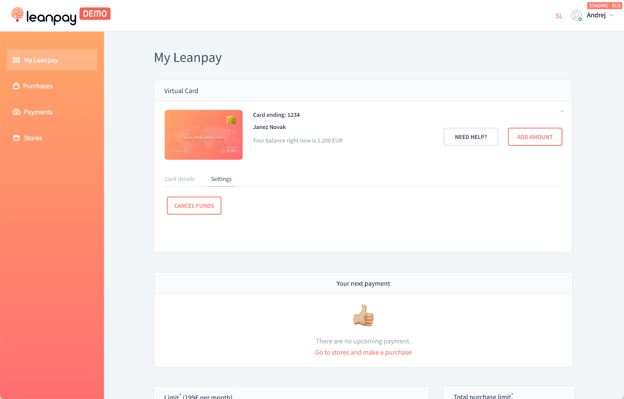
- Poleg zavihka s podrobnostmi kartice, je na voljo še en zavihek z imenom Nastavitve
- Trenutno ta zavihek vsebuje samo eno funkcijo in to, da stranki omogoči, da prekliče prej dodana sredstva
- Razlogi za ukrepanje:
- Stranka je po nesreči dodala manj sredstev, kot jih bo potrebovala.
- Stranka je dodala sredstva, preden je vedela, koliko bo morala plačati pri nakupu
- Stranka želi preklicati sredstva iz kakršnega koli razloga, ker ne želi čakati na samodejno odpoved na koncu dneva
- Razlogi za ukrepanje:
Preklic opozorila o zavrnitvi sredstev na virtualni kartici
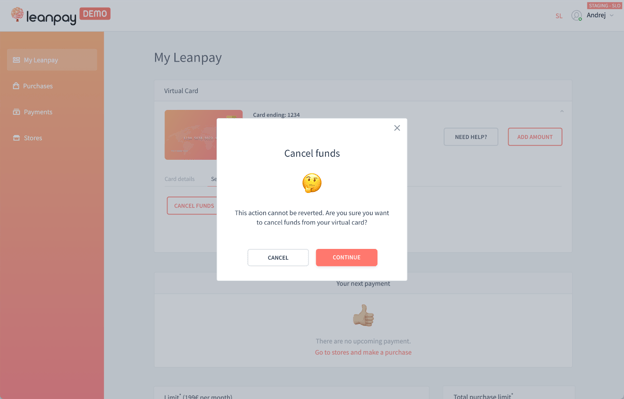
- To je opozorilni zaslon, ki se stranki odpre, ko sproži dejanje Prekliči sredstva
- Razlog za prikaz tega okna je, da stranko opozori, da postopka ne more preklicati
- Če stranka prekliče sredstva, bo takoj po dejanju njeno stanje 0, ki ga ni mogoče preklicati.
- V tem trenutku lahko stranka prekliče ali nadaljuje
- Pritisk na "Prekliči" bo preklicalo dejanje in vrnilo kupca na začetni zaslon »Prekliči sredstva«
- Pritisk na "Nadaljuj" bo nadaljeval s postopkom in preklical sredstva, kar bo povzročilo, da se stanje na virtuani kartici spremeni v znesek 0
Prekliči uspeh napolnitve virtualne kartice
-
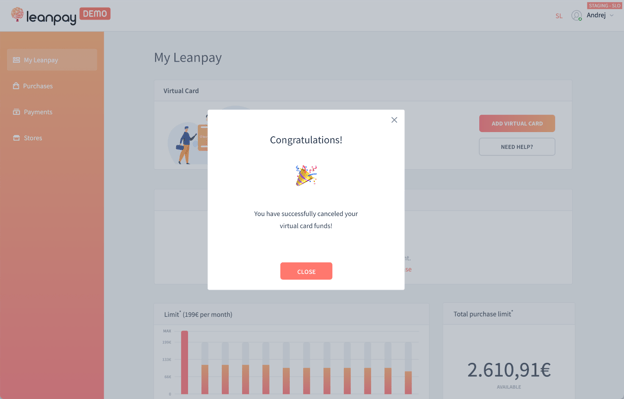
Če je stranka uspešno preklicala svoje virtualne kartice, bo dobila ta potrditev zaslon
Čestitamo! Uspešno ste preklicali sredstva na virtualni kartici!
- Kupec lahko to potrdi tako, da izbere možnost 'Zapri' ali pa v zgornjem desnem kotu pritisne 'X'
- V vsakem primeru bo stranka preusmerjena na zaslon, kjer je začela, vendar s svojo prilagojeno kartico v zavihku virtualne kartice
Prekliči dnevno omejitev sredstev virtualne kartice
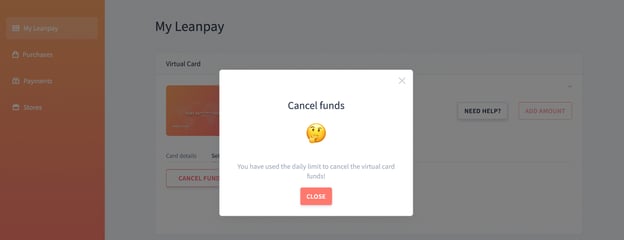
- Če je stranka že uspešno preklicala svoja sredstva in želi ukrep začeti še enkrat, bo dobila naslednje informacije
Dnevno omejitev za preklic sredstev na virtualni kartici ste porabili!
- Stranka lahko to dejanje izvede samo enkrat v dnevu
- Ko je stanje stranke enaka 0 po opravljenem dejanju preklicanih sredstev, bi moral biti gumb 'Prekliči sredstva' onemogočen/neaktiven, ker stranka ne more ponastaviti sredstev
- Ko stranka napolni kartico po preklicu sredstev, mora gumb 'Prekliči sredstva' ostati aktiven, če pa stranka ponovno sproži dejanje, bi morala dobiti obvestilo na zaslonu, da to ne more izvesti zaradi dnevne omejitve preklica
- Kupec lahko to potrdi tako, da izbere možnost 'Zapri' ali pa v zgornjem desnem kotu pritisne 'X'
- V vsakem primeru bo stranka pristala na zaslonu, kjer je začela, vendar s svojo prilagojeno kartico v zavihku virtualne kartice
Obstoječa sredstva niso bila uporabljena
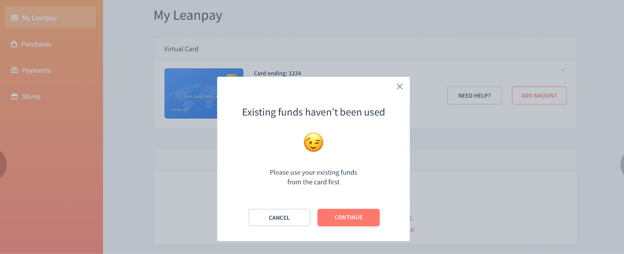
- Zaradi trenutnih omejitev sistema, Leanpay ne podpira dodajanja več sredstev, če obstoječa sredstva niso bila uporabljena
- Če stranka poskuša dodati več sredstev, bo dobila to sporočilo:
- Obstoječa sredstva niso bila uporabljena
Prosimo, najprej uporabite obstoječa sredstva iz kartice
- Če obstoječa sredstva niso zadostna, ima stranka dve možnosti:
- Počakati do konca dneva, ko bodo sredstva preklicana (če prej niso bila porabljena)
- Porabiti sredstva, po katerih bo samodejno lahko dodajala nova sredstva
- Stranka lahko to potrdi tako, da v zgornjemdesnem kotu izbere 'Ok' ali 'X', ki bo odstranila okno in prikazala samo zavihek virtualne kartice
Časovni izmik obdelave kartic
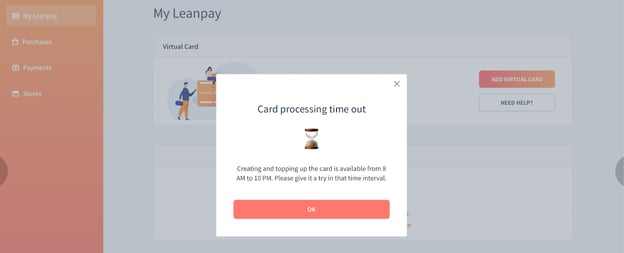
- Druga omejitev sistema je povezana z delovnim časom kreditnega registra
- Glede na to, da naša skrbniška aplikacija nima uporabnika, ki dela nočno izmeno, ne smemo izvajati vpogledov izven delovnega časa kreditnega registra
- Dokler ne uvedemo nočne izmene za aplikacijo Admin, smo omejeni na vpoglede kreditnega registra samo v času njihovega delovnega časa (8 AM - 10 PM)
- Če stranka poskuša ustvariti virtualno kartico ali napolniti virtualno kartico zunaj delovnega časa kreditnega registra, bo dobila naslednje informacije:
Čas obdelave kartice trenutno ne deluje
Ustvarjanje in polnjenje kartice je na voljo od 8.00 do 22.00. Poskusite v tem časovnem intervalu.
- To pomeni, da stranka ne bo mogla ustvariti in napolniti kartice, vendar to ne bo imelo vpliva pri porabi sredstev, kar pomeni, da lahko stranka porabi sredstva kadarkoli želi (dokler ima dovolj sredstev)
- Stranka lahko to potrdi tako, da v zgornjem desnem kotu izberete 'Ok' ali 'X', ki bo odstranila okno in prikazala samo zavihek virtualne kartice
3D varno preverjanje
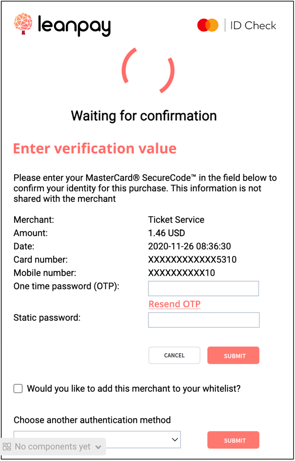
- 3D Secure je protokol, namenjen dodatnemu varnostnem sistemu za transakcije s spletnimi plačilnimi karticami
- Ta varnostni sistem sprožijo naši partnerji in stranka se lahko prikaže le pri plačilu, kot dodaten ukrep, ki sledi vnosu glavnih podatkov plačilne kartice:
- Ime imetnika kartice
- Številka kartice
- Datum izteka roka uporabnosti
- Varnostna koda (CVV, CVV2 ali CVC)
- Naš partner (TradeCore) je odgovoren za aktiviranje mehanizma 3D Secure in to so sistemski sprožilci:
- Več kot 5 transakcij v dnevu
- Transakcije v dnevu znašajo več kot 150 EUR
- Vsaka transakcija nad 30 EUR
- Glede na to, da naša omejitev sistema zahteva, da mora biti vsaka transakcija virtualne kartice večja od 50€, to pomeni, da bo vsaka transakcija virtualne kartice sprožila mehanizem 3D Secure
- Stranka bo dobila sporočilo, kjer je na kratko razloženo, kaj mora storiti:
Prosimo, vnesite svojo MasterCard® SecureCode™ v spodnje polje, da potrdite svojo identiteto za ta nakup. Te informacije se ne delijo s trgovcem.
- Polja trgovec, znesek, datum, številka kartice in telefonska številka so izpolnjena
- Ker je stranka, ki uporablja virtualno kartico preverjena (eden od pogojev je bil omogočiti virtualne kartice samo preverjenim strankam), Leanpay posreduje številko mobilnega telefona stranke TradeCore-u
- Telefonska številka stranke je tako pridobljena in stranki ni treba ročno vnašati za namene tega koraka
- Dve polji, ki zahtevata dejanje stranke, sta
- OTP (one time password - enkratno geslo)
- OTP bo samodejno poslan na številko mobilnega telefona stranke, tako da mora imeti stranka mobilni telefon blizu nje za pridobitev in vnos OTP
- Če je seja potekla, lahko stranka ponovno sproži pošiljanje OTP, kar bo privedlo do enakega postopka, kot je bilo prej opisano
- Statično geslo
- Statično geslo je eno od polj 'Podrobnosti kartice' v zavihku virtualne kartice
- Malo pod poljem statičnega gesla, bo pojasnilo v oklepaju, kaj je statično geslo in kako je mogoče dostopati do le-tega
- OTP (one time password - enkratno geslo)
Samodejno ustvarjeno geslo, do katerega je mogoče dostopati na nadzorni plošči virtualne kartice, pod zavihkom »Podrobnosti kartice«
- S tema dvema vrednostima lahko stranka dokonča ta korak preverjanja tako, da izberete gumb 'Pošlji'
- V nasprotnem primeru bo gumb 'Prekliči', stranko vrnil na zadnji korak na plačilu, vendar nakup ne bo mogoč brez dokončanja tega koraka
- Želite dodati tega trgovca na svojo belo listo?
- Ne bo vsebovano v tem koraku preverjanja
- Izberite drug način preverjanja
- Ne bo vsebovano v tem koraku preverjanja
- S tem korakom preverjanja, bo stranka dobila stanje preverjanja ali napako. To bi moral biti zadnji korak nakupa
3D varnostna napaka
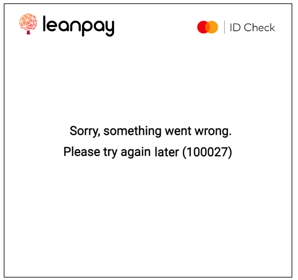
- Ta statični zaslon bo obvestil stranko, da je šlo nekaj narobe in to nima nič opraviti z Leanpay
- Če stranka pride v to situacijo, mora biti prepričana, da je vnesla pravilne podatke preverjanja (OTP in statično geslo)
- Če se težava nadaljuje, se mora obrniti na prodajalca, od kogar poskuša narediti nakup
Rezultati 3D
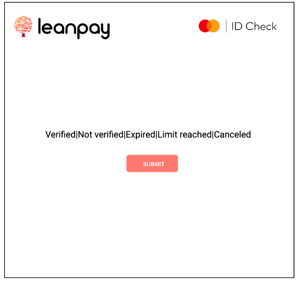
- Ta zaslon bo prikazan stranki, če je opravila postopek preverjanja, in stranka mora na koncu izbrati 'Pošlji', da dokonča nakup
- To so vrednosti, ki jih lahko kupec dobi:
- Preverjen
- Če je stranka uspešno preverjena kot lastnica virtualne kartice, bo z vnosom pravilnih vrednosti preverjanja dobila ta rezultat
- Ni preverjen
- Če stranka ni uspešno preverjena kot lastnica virtualne kartice, bo z vnosom napačnih vrednosti preverjanja dobila ta rezultat
- Pretečen
- Če je seja pretekla, bo stranka dobila ta rezultat
- V tem primeru mora začeti 3D Secure korak od začetka
- Te težave ne moremo rešiti, zato naj se stranka obrne na prodajalca
- Dosežena omejitev
- To pomeni, da je stranka poskušala prevečkrat, da bi se preverila, očitno, neuspešno
- Ta omejitev se dinamično spreminja in je lahko odvisna od prodajalca
- Te težave ne moremo rešiti, zato naj se stranka obrne na prodajalca
- Preklicano
- Stranka je preklicala preverjanje in to dobila kot rezultat
- Lahko začne od začetka z zagotavljanjem veljavnih vrednosti preverjanja
- Preverjen
Ravnanje z napakami navidezne kartice
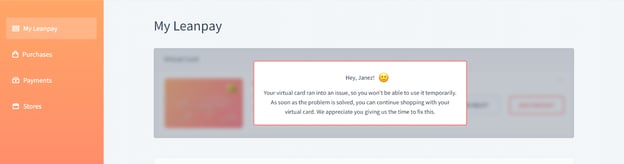
- Obstaja veliko šibkih točk pri storitvi virtualnih kartic, kjer gredo lahko stvari narobe, in iztiri naše pričakovane srečne poti
- Ker virtualne kartice stojijo med Leanpay Core in TradeCore, oba sistema pa imata svoj način za ravnanje s stvarmi, z vsemi pastmi in opozoril glede asinhrone komunikacije in prenosom podatkov/stanja, smo v sistemu virtualnih kartic izvedli nekaj načinov za ravnanje z napakami
- V interakciji med Leanpay Core in TradeCore bomo iskali vse možne težave, za vsako nepopravljivo napako ali de-sinhronizacijo znotraj sistema pa bomo:
- Prepoznali težavo
- Onemogočili virtualno kartico, ki je naletela na težavo
- Ustvarili bomo tudi nov vnos DB, tako da bo po odpravi težave kartica lahko še naprej delovala normalno
- Ko virtualna karti